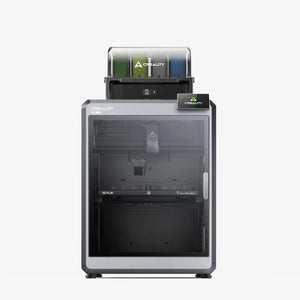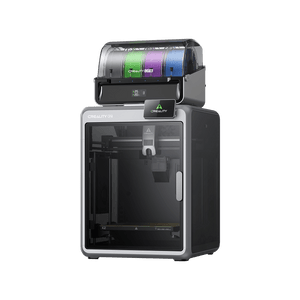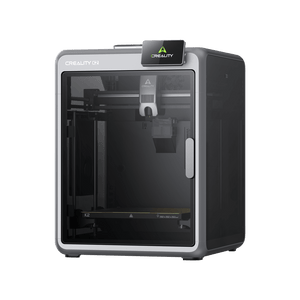

Защо да актуализирате фърмуера?
Често е необходима актуализация на фърмуера, за да се възползвате от най-новите подобрения и функции. Ето няколко причини, поради които актуализацията на фърмуера има смисъл:
- Отстраняване на неизправности : Предишните версии на фърмуера може да съдържат софтуерни грешки, които причиняват неочаквани проблеми при печата. Актуализациите коригират тези грешки.
- Нови функции : Много актуализации на фърмуера предоставят нови функции или подобрени контроли за принтера, като разширена поддръжка за материали или подобрени потребителски интерфейси.
- Подобрения в производителността : Актуализациите на фърмуера могат да оптимизират ефективността и скоростта на принтера чрез подобряване на контролите за движение и други механизми.
- Подобрения в сигурността : Някои актуализации съдържат корекции за затваряне на възможни уязвимости в сигурността или предотвратяване на хардуерни проблеми.
Подготовка за актуализация на фърмуера
Преди да актуализирате фърмуера на вашия Creality K1C, трябва да направите някои подготовки, за да сте сигурни, че процесът протича гладко и няма проблеми.
1. Необходимо оборудване и софтуер
За актуализация на фърмуера се нуждаете от следното оборудване:
- Компютър с USB порт : Компютър, който може да бъде свързан към принтера за прехвърляне на фърмуер.
- USB кабел : Използвайте USB кабела, предоставен с Creality K1C, или съвместим кабел.
- MicroSD карта (или USB памет, в зависимост от модела на принтера): Използва се за прехвърляне на файла на фърмуера към принтера.
- Файл на фърмуера : Изтеглете най-новия фърмуер за Creality K1C от официалния уебсайт на Creality.
2. Архивирайте текущите си настройки на принтера
Преди да актуализирате, трябва да архивирате текущите си настройки на принтера, тъй като актуализацията на фърмуера може да нулира някои настройки.
- Настройки на бележките : Запишете всички важни настройки на принтера (напр. данни за калибриране, скорост на печат, температури на екструдера), така че да можете бързо да ги възстановите след актуализацията.
- Архивиране на EEPROM данни : Ако фърмуерът на вашия принтер го поддържа, можете да архивирате EEPROM данните (паметта за настройки) от интерфейса на менюто на принтера.
3. Осигурете захранване
Уверете се, че принтерът получава постоянно захранване по време на актуализацията на фърмуера. Внезапно прекъсване на захранването по време на актуализацията може да повреди фърмуера и да направи принтера неизползваем.
Ръководство стъпка по стъпка за актуализиране на фърмуера на Creality K1C
След като сте направили подготовката си, можете да започнете с действителната актуализация на фърмуера. Ето подробни инструкции за целия процес:
1. Изтеглете файла с фърмуера
- Официален уебсайт на Creality : Посетете официалния уебсайт на Creality и потърсете фърмуера Creality K1C .
-
Изберете най-новата версия : Изберете най-новата налична версия на фърмуера за вашия модел принтер и изтеглете двоичния файл (обикновено във формат
.bin). - Проверете съвместимостта : Уверете се, че сте избрали правилната версия за вашия модел и принтерна платка. Проверете дали фърмуерът е подходящ за дънната платка на вашия принтер (обикновено V4.2.2 или V4.2.7).
2. Прехвърлете фърмуера на microSD картата или USB паметта
- Подгответе SD картата : Форматирайте MicroSD картата (или USB паметта) във файлова система FAT32 . Уверете се, че на картата няма други файлове.
-
Копиране на файла на фърмуера : Копирайте изтегления
.binфайл на SD картата (или USB паметта). Уверете се, че файлът е в главната директория, а не в подпапка.
3. Поставете SD картата в принтера
- Намерете слота за SD карта : Изключете Creality K1C и поставете SD картата в слота за MicroSD карта на принтера. Освен това някои модели могат да се актуализират и чрез USB памет.
- Включете принтера : Включете отново принтера. Принтерът автоматично ще започне да чете файла на фърмуера от SD картата и ще започне процеса на актуализиране.
4. Извършете актуализация на фърмуера
- Автоматичен процес на актуализиране : След като се включи, принтерът трябва автоматично да открие фърмуера и да започне да го инсталира. Екранът може да остане черен или да покаже актуализацията за няколко секунди. Не изключвайте принтера по време на този процес.
- Рестартиране след актуализация : След като актуализацията приключи, принтерът ще се рестартира автоматично. Извадете SD картата, за да сте сигурни, че принтерът няма да се опита да актуализира отново фърмуера.
5. Проверете новата версия на фърмуера
- Проверете версията на фърмуера : След като рестартирате принтера, отидете в менюто и потърсете информацията за принтера. Новата версия на фърмуера трябва да се покаже тук, за да се гарантира, че актуализацията е била успешна.
- Фабрично нулиране : Нулирайте принтера до фабричните настройки, за да сте сигурни, че всички стари данни са изтрити и новият фърмуер работи правилно. За да направите това, отидете в менюто с настройки и изберете „ Възстановяване на фабричните настройки “.
6. Възстановете настройките на принтера
Възстановете архивираните преди това настройки на принтера. Това включва:
- Изравняване на леглото : Извършете автоматично или ръчно калибриране на леглото за печат, за да осигурите правилното залепване на първия слой.
- Регулирайте Z-офсет : Регулирайте разстоянието между дюзата и печатащото легло, за да осигурите правилно екструдиране.
- Калибриране на екструдера : Проверете дали екструдерът е правилно калибриран, за да осигурите постоянно подаване на материал.
7. Извършете пробен печат
Стартирайте пробно отпечатване , за да се уверите, че новият фърмуер работи правилно. Уверете се, че принтерът работи според очакванията и че всички параметри за печат са правилни.
Най-новите функции и подобрения в най-новия фърмуер за Creality K1C
Най-новите актуализации на фърмуера обикновено предлагат много предимства. Ето някои типични подобрения, които можете да очаквате след актуализация на фърмуера за Creality K1C:
1. Подобрено нивелиране на леглото
Най-новата версия на фърмуера често подобрява автоматичното нивелиране на леглото, за да оптимизира адхезията на първия слой и да гарантира, че печатащото легло е равномерно калибрирано във всички области.
2. Усъвършенствана поддръжка на нишки
Актуализациите често добавят поддръжка за нови типове нишки, като TPU, PETG или специални високотемпературни нишки. Това позволява по-голямо разнообразие от материали и подобрява качеството на печат върху взискателни материали.
3. Оптимизирана екструзия и скорост на печат
Актуализираните алгоритми за екструдиране и контрол на движението могат да увеличат скоростта на печат без компромис с прецизността. Това намалява времето за печат и осигурява по-гладки повърхности за печат.
4. Поправки на грешки
Актуализациите на фърмуера често коригират известни софтуерни проблеми или грешки, които преди са причинявали нередовен печат, температурни колебания или други грешки при печат.
5. По-добър потребителски интерфейс
Много актуализации на фърмуера подобряват потребителския интерфейс, например с по-интуитивни менюта или допълнителни опции, които опростяват процеса на печат.
Съвети за бъдещи актуализации на фърмуера
- Извършвайте редовни актуализации : Проверявайте редовно официалния уебсайт на Creality за нови версии на фърмуера. Често се пускат по-малки, но полезни подобрения.
- Прочетете регистрационните файлове на промените : Научете за промените в новите версии, за да разберете какви нови функции са добавени или грешките са коригирани.
- Архивиране на настройките : Преди всяка актуализация трябва да архивирате текущите настройки, за да можете да възобновите печатането по-бързо след актуализацията.