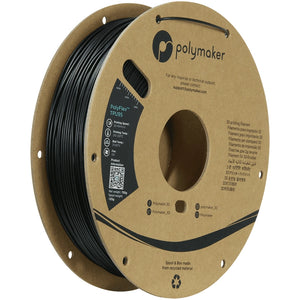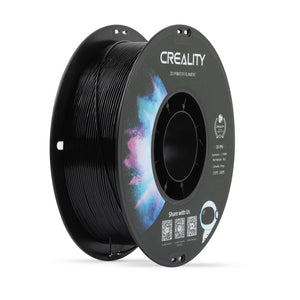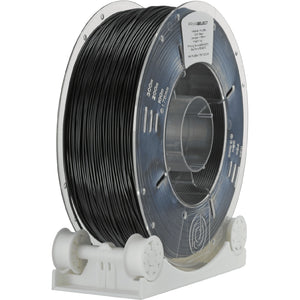

Печатът с гъвкави нишки като TPU (термопластичен полиуретан) на Creality K1 Max изисква специални настройки и корекции за постигане на висококачествени резултати при печат. TPU е известен със своите еластични и гумени свойства, което го прави идеален за приложения като калъфи за мобилни телефони, уплътнения, гъвкави връзки и защитни калъфи. Отпечатването на TPU обаче може да бъде предизвикателство, тъй като нишката е по-мека от стандартните материали като PLA или ABS .

В това ръководство ще научите как да оптимизирате своя Creality K1 Max за печат с TPU, като същевременно избягвате типични проблеми като засядане на влакна , недостатъчно екструдиране или лошо залепване .


1. Настройки на екструдера за TPU

Гъвкавите нишки като TPU са склонни да се заплитат или задръстват в Bowden екструдера или директния екструдер, защото са по-малко твърди от другите нишки. Следователно добре координираната конфигурация на екструдера е от решаващо значение.

а. Използвайте директен екструдер (препоръчително)

Директният екструдер е най-добрият вариант за печат на TPU, тъй като нишката се подава директно от дюзата на екструдера към печатащата дюза. Това минимизира триенето и намалява вероятността гъвкавата нишка да се забие или заплита в тръбата на Bowden .

  • Надграждане до директен екструдер : Ако вашият Creality K1 Max е оборудван с Bowden екструдер , надграждането до директен екструдер (напр. E3D Hemera ) може значително да подобри качеството на печат на TPU.

b. Оптимизирайте екструдерите Bowden

Ако продължите да използвате Bowden екструдер , трябва да се уверите, че маркучът Bowden е стегнат и разстоянието е възможно най-късо. По-дълга или разхлабена тръба на Bowden може да огъне гъвкавата нишка, причинявайки задръствания и грешки при печат.

c. Скорост на екструдера и настройки за прибиране

TPU изисква намалено прибиране (прибиране на нишката), тъй като прекаленото прибиране прибира меката нишка и може да причини възли.

  • Намалете стойността на прибиране : Задайте прибиране на около 2 мм или по-малко.
  • Скорост на прибиране : Намалете скоростта на прибиране до около 20-30 mm/s, за да избегнете заплитане.

2. Намалете скоростта на печат

TPU е по-мек и по-гъвкав, така че скоростта на печат трябва да бъде значително по-бавна от материали като PLA или ABS. Твърде високата скорост може да накара нишката да не се екструдира достатъчно бързо, което води до недостатъчно екструдиране .

а. Препоръчителна скорост на печат за TPU

  • Скорост на печат : Намалете скоростта на печат до около 20-30 mm/s .
  • Първи слой : Отпечатайте първия слой изключително бавно, с около 15-20 mm/s , за да сте сигурни, че е добре залепнал.

b. Настройки за ускорение и дръпване

Регулирайте настройките за ускорение и рязко движение , за да направите движенията на печатащата глава по-плавни. Това предотвратява компресирането на гъвкавата нишка под налягане или неравномерното протичане.

  • Ускорение : Намалете ускорението до около 500 mm/s² .
  • Джърк : Задайте стойността на Джърк на 5-10 mm/s .

3. Регулирайте температурата на екструдиране

Температурата на екструдиране е решаващ фактор за адхезията и течливостта на TPU. Тъй като TPU има гъвкава структура, той изисква малко по-висока температура от PLA, за да залепне добре и да остане достатъчно течен.

а. Препоръчителна температура за TPU

  • Температура на екструдера : Задайте температурата на 220-250°C , в зависимост от инструкциите на производителя на TPU нишката.
  • Температура на леглото : Нагрята строителна плоча може да подобри адхезията. Препоръчителните температури на леглото за TPU са между 40-60°C .
  • Охлаждане : Използването на вентилатор за частично охлаждане може да помогне за подобряване на качеството на печат чрез по-бързо охлаждане на слоевете. Въпреки това използвайте намалена скорост на вентилатора (напр. 30-50% ) или го деактивирайте напълно за първата смяна.

4. Оптимизирайте печатащото легло и адхезията

Тъй като TPU е гъвкав, той може лесно да се изкриви (отлепи или изкриви) върху строителната плоча. Поради това добрата адхезия на леглото е важна за постигане на стабилен печатен резултат.

а. Подгответе леглото за печат правилно

  • PEI покритие : Използвайте печатна форма с PEI покритие , известна с отличната си адхезия. TPU прилепва добре към PEI панелите, а гъвкавостта на панела помага за освобождаването на готовия печат.
  • Синя лента или лепило : Като алтернатива можете да използвате синя лента или лепило върху печатащото легло, за да подобрите адхезията, особено при стъклени печатни плочи.

b. Оптимизирайте първия слой

Първият слой е особено важен за адхезията на TPU отпечатъци. Уверете се, че първият слой е поставен правилно, за да увеличите максимално адхезията на печатащото легло .

  • Z-офсет : Z-офсетът трябва да бъде настроен правилно, за да се гарантира, че дюзата е достатъчно близо до строителната плоча, за да може TPU да прилепне добре, но не толкова близо, че да се смачка.
  • По-широк първи слой : Използвайте по-висока скорост на потока за първия слой (около 105-110% ), за да сте сигурни, че нишката прилепва добре към печатащото легло.

5. Избягвайте проблеми с печата с TPU

При печат на TPU могат да възникнат специфични проблеми, които могат да бъдат избегнати чрез използване на подходящи настройки.

а. Избягвайте запушвания и засядане на нишки

  • Подобрете водачите на нишките : Използвайте стегнати водачи на нишките (напр. по-къса тръба на Bowden), за да сте сигурни, че гъвкавите нишки няма да заседнат или заплитат.
  • Минимизиране на прибиране : Използвайте много ниски стойности на прибиране, за да избегнете прегъване на нишката по време на прибиране.

b. Предотвратете образуването на мехурчета и неравномерното екструдиране

  • Поддържайте нишката суха : TPU е хигроскопичен, което означава, че абсорбира влагата от въздуха. Съхранявайте TPU нишките в суха кутия или херметически затворен контейнер с десиканти , за да избегнете абсорбирането на влага.
  • Изсушаване на нишката : Ако нишката TPU е абсорбирала влага, можете да я изсушите в сушилня за нишки или във фурната при ниска температура (приблизително 50°C за 2-3 часа).

6. Пробни разпечатки и фина настройка

Преди да отпечатате по-големи проекти с TPU, препоръчително е да направите тестови разпечатки, за да намерите оптималните настройки. Тествайте различни скорости , температури и настройки на прибиране, за да получите най-добри резултати.

а. Калибриращ куб

Първо отпечатайте обикновен куб за калибриране , за да проверите точността и адхезията на настройките на вашия TPU.

b. Пробен печат за прибиране

Извършете пробно отпечатване на прибиране , за да се уверите, че настройките на прибиране на TPU са правилни и че няма нанизване.

c. Оптимизирайте дебелината на слоя

За TPU често е идеална дебелина на слоя от 0,2 mm или повече. Слоевете, които са твърде тънки, могат да причинят нестабилност в печата, докато слоевете, които са твърде дебели, могат да направят отпечатъка по-малко детайлен.


Заключение

Печатът с TPU на Creality K1 Max изисква специални настройки в областта на конфигурацията на екструдера , скоростта на печат , температурата и адхезията, за да се постигнат висококачествени резултати. Чрез използване на директен екструдер , намаляване на прибирането и намаляване на скоростта на печат, можете да избегнете много от често срещаните проблеми с TPU печата. Тествайте различни настройки и оптимизирайте конфигурацията си, за да постигнете най-добри резултати при печат с гъвкави нишки.