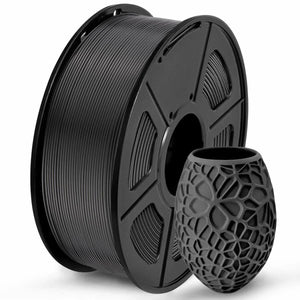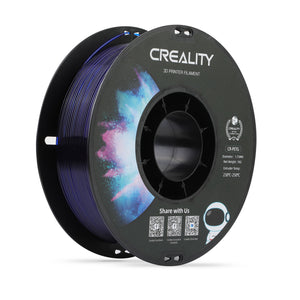

Инструкции стъпка по стъпка за смяна на филаменти

1. Загрейте принтера до работна температура

Преди да можете да отстраните старата нишка, принтерът трябва да се настрои до правилната температура на екструдиране за използваната нишка. Това гарантира, че старата нишка е достатъчно мека, за да бъде лесно отстранена.

  • Отидете на Температурни контроли в менюто на принтера или в софтуера за нарязване .
  • Задайте температурата на екструдера за текущата нишка (напр. 200°C за PLA, 230-250°C за ABS).
  • Оставете принтера да загрее до тази температура, преди да преминете към следващата стъпка.

2. Разтоварете старата жичка

След като дюзата достигне правилната температура, можете да премахнете старата нишка.

  • Ръчно разтоварване :

    1. Натиснете лоста на екструдера и внимателно издърпайте нишката нагоре от екструдера.
    2. Уверете се, че премахвате нишката равномерно и без прекалено много сила, за да избегнете запушвания.
  • Автоматично разтоварване (по избор, ако е налично):

    1. Някои принтери, включително Creality K1 Max, имат функция за автоматично разтоварване на нишката . За да направите това, отидете в менюто и изберете „Разтоварване на нишка“ .
    2. Принтерът загрява и автоматично прибира нишката.
  • Отрежете края на нишката : След като нишката бъде отстранена, отрежете края на старата нишка под ъгъл, за да улесните вдяването следващия път.

3. Почистете дюзата (опция, при смяна на материала)

Ако преминете към различен тип нажежаема жичка (напр. от PLA на ABS или PETG), може да е полезно да почистите дюзата, за да премахнете остатъците от старата нажежаема жичка.

  • Метод на студено изтегляне :
    • Поставете почистваща нишка или парче найлон, за да издърпате останалата нишка от дюзата. Загрейте дюзата и оставете нишката да се втвърди, преди да я издърпате.
  • Игла за почистване :
    • Използвайте игла за почистване, за да се уверите, че в дюзата няма останали задръствания или остатъци.

4. Подгответе нова жичка

Преди да поставите новата нишка, уверете се, че краят на нишката е чисто отрязан . Чистият, ъглов разрез улеснява поставянето и предотвратява засядането на нишката в екструдера.

  • Косо рязане : Срежете нишката под ъгъл от около 45 градуса . Това спомага за лесното подаване на нишката в екструдера.

5. Поставете нова жичка

Сега можете да поставите новата нишка в принтера:

  • Ръчно зареждане :

    1. Стиснете лоста на екструдера и подайте нишката през Bowden тръбата в дюзата.
    2. Внимателно натиснете нишката, докато почувствате съпротива. Това показва, че нишката е достигнала екструдера.
  • Автоматично зареждане (по избор) :

    1. Ако вашият принтер има автоматично зареждане , изберете Load Filament от менюто.
    2. Принтерът автоматично подава нишката и започва нагряване и екструдиране.

6. Екструдирайте, докато новата нишка стане видима

За да сте сигурни, че новата нишка е достигнала напълно дюзата и всички остатъци от старата нишка са отстранени, трябва да екструдирате малко нишка.

  • Ръчно екструдиране :

    1. Отидете в менюто или софтуера за нарязване и екструдирайте малко количество нишка (около 10-20 mm ).
    2. Гледайте нишката да излиза от дюзата. След като цветът на новата нишка е напълно видим, промяната е завършена.
  • Автоматично екструдиране (ако е налично) :

    1. Принтерът автоматично ще започне екструдиране, когато функцията Зареждане на нишка е активирана.
    2. Изчакайте, докато новата нишка стане напълно видима.

7. Проверете потока на спиралата

След превключване трябва да проверите потока на нишката , за да сте сигурни, че новият материал се екструдира равномерно и че няма запушвания или проблеми с потока.

  • Започнете пробен печат : Направете малък пробен печат , за да се уверите, че екструзията работи правилно и новата нишка тече чисто.
  • Тестово подаване и прибиране : Уверете се, че настройките за прибиране във вашия софтуер за нарязване са настроени към новата нишка за оптимални резултати при печат.

Съвети за чиста смяна на спиралата

  • Използвайте почистваща нишка : Ако често сменяте различни материали, почистващата нишка може да ви помогне да поддържате дюзата чиста и да премахнете остатъците.
  • Температурни корекции : Уверете се, че температурата е зададена правилно за новата нишка, особено когато преминавате от ниско топими материали като PLA към по-високи температури като ABS или PETG.
  • Съхранявайте нишката суха : Съхранявайте новата нишка в суха кутия или използвайте сушител , за да избегнете влага, която може да повлияе на качеството на печат.
  • Редовно почистване на дюзите : Извършвайте редовно почистване на дюзите , особено ако смените със значително различен материал или цвят.

Заключение

Чистите смени на нишката са от решаващо значение за осигуряване на постоянно качество на печат и избягване на запушване . Със стъпките, описани по-горе, можете да гарантирате, че смяната на Creality K1 Max протича гладко и новата нишка е поставена перфектно в принтера. Редовната поддръжка и грижа за дюзите и филаментната система ще ви помогнат да се наслаждавате на вашия принтер дълго време и да постигате постоянно висококачествени разпечатки.