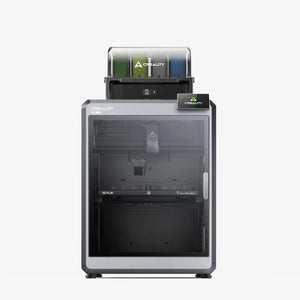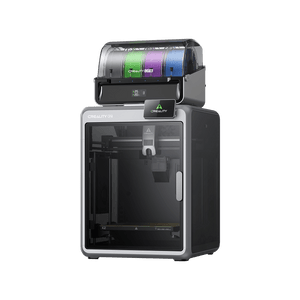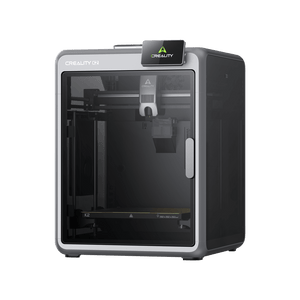

Актуализацията на фърмуера за 3D принтер Creality K1 Max може значително да подобри производителността на принтера, да поправи грешки и да добави нови функции. Фърмуерът по същество е софтуерът, който управлява хардуерните компоненти на принтера. Актуализацията може да помогне да поддържате принтера актуален и да оптимизирате изживяването при печат. Ето инструкции стъпка по стъпка как да извършите актуализация на фърмуера за Creality K1 Max.

Какво ви трябва преди актуализация на фърмуера

Преди да започнете да актуализирате фърмуера, уверете се, че имате готови следните елементи:

  1. USB памет или SD карта (в зависимост от това кой метод поддържа вашият принтер)
  2. Най-новият файл на фърмуера от официалния уебсайт на Creality
  3. Компютър с достъп до интернет за изтегляне на фърмуера

Ръководство стъпка по стъпка за актуализиране на фърмуера на Creality K1 Max

1. Проверете текущата версия на фърмуера

Преди да актуализирате фърмуера, трябва да проверите коя версия е инсталирана на вашия принтер:

  • Включете принтера и отидете в менюто с настройки на сензорния екран.
  • Отидете до Информация за системата или Версия на фърмуера (този раздел може леко да варира в зависимост от вашия принтер).
  • Отбележете текущата версия на фърмуера. Ако наличният фърмуер на официалния уебсайт на Creality е по-нов от този, инсталиран на вашия принтер, продължете с актуализацията.

2. Изтеглете най-новия фърмуер

Отидете на официалния уебсайт на Creality и отворете секцията за изтегляне. Тук можете да намерите най-новия фърмуер за Creality K1 Max:

  • Посетете официалния уебсайт на Creality .
  • Потърсете модела K1 Max в списъка с принтери.
  • Изтеглете най-новия файл на фърмуера . Този файл обикновено е пакетиран като .bin или .hex файл.

3. Подгответе USB паметта или SD картата

  • Форматирайте USB паметта или SD картата във FAT32, за да сте сигурни, че принтерът може лесно да чете данните.
  • Копирайте изтегления файл на фърмуера на USB паметта или SD картата. Уверете се, че файлът е извлечен правилно и правилният тип файл (.bin или .hex) е записан на паметта.
  • Извадете безопасно USB паметта или SD картата от вашия компютър.

4. Стартирайте актуализация на фърмуера

В зависимост от модела на принтера и използвания метод, следващите стъпки може леко да се различават. Creality K1 Max обикновено поддържа актуализация чрез USB памет или SD карта:

Вариант A: Актуализиране чрез USB памет
  1. Изключете принтера.
  2. Поставете USB паметта в определения порт на принтера.
  3. Включете отново принтера.
  4. Принтерът трябва автоматично да открие актуализацията на фърмуера и да започне инсталационния процес.
  5. По време на актуализацията принтерът обикновено показва лента за напредъка. Този процес отнема само няколко минути.
  6. След като актуализацията приключи, принтерът ще се рестартира.
Вариант Б: Актуализиране чрез SD карта
  1. Изключете принтера.
  2. Поставете SD картата в слота за SD карта на принтера.
  3. Включете принтера. Тук също актуализацията трябва да бъде открита и инсталирана автоматично.
  4. Следете лентата за напредъка и изчакайте принтерът да завърши актуализацията.
  5. След успешно актуализиране принтерът ще се рестартира.

5. Проверете актуализацията

След като рестартирате принтера, трябва да проверите отново версията на фърмуера в системната информация, за да сте сигурни, че актуализацията е била успешна. Сравнете показаната версия с версията на фърмуера, който сте изтеглили, за да сте сигурни, че е инсталирана най-новата версия.

6. Калибрирайте отново принтера

След актуализация на фърмуера може да се наложи повторно калибриране на принтера, по-специално изграждане на нивелиране на платформата и Z отместване . Това е особено важно, тъй като новите версии на фърмуера могат да презапишат или променят оригиналните настройки за калибриране.

7. Извършете пробен печат

След като калибрирането приключи, трябва да извършите пробен печат , за да се уверите, че принтерът работи според очакванията. Изберете обикновен файл за печат, за да проверите функционалността на принтера след актуализацията.

Отстраняване на проблеми по време на актуализацията

Ако актуализацията на фърмуера не работи според очакванията, следните стъпки може да помогнат:

  1. Преформатирайте USB флаш устройство или SD карта : Понякога форматът на картата или флаш устройството може да причини проблеми. Опитайте отново с прясно форматирана SD карта или USB памет (FAT32).
  2. Проверете файла на фърмуера : Уверете се, че сте изтеглили правилната версия на фърмуера за Creality K1 Max и че файлът не е повреден.
  3. Повторете актуализацията : Извършете актуализацията на фърмуера отново, като изключите принтера и поставите отново USB паметта или SD картата.

Важна информация относно актуализацията на фърмуера

  • Осигурете захранване : Уверете се, че принтерът е свързан към стабилен източник на захранване по време на актуализацията на фърмуера. Прекъсването на актуализацията поради прекъсване на захранването или загуба на връзка може да повреди принтера.
  • Архивирайте стария фърмуер : Винаги е добра идея да запазите копие на стария фърмуер, в случай че има проблеми след актуализацията и трябва да се върнете към предишната версия.
  • Редовни актуализации : Creality редовно пуска актуализации на фърмуера, които коригират грешки или добавят нови функции. Струва си да проверявате уебсайта от време на време, за да сте сигурни, че вашият принтер е актуален.

Заключение

Актуализирането на фърмуера на Creality K1 Max е сравнително прост процес, но предлага значителни предимства. Чрез редовно актуализиране на фърмуера можете да гарантирате, че вашият принтер винаги предоставя най-добрите резултати при печат, може да се възползва от нови функции и всички грешки или проблеми са разрешени. Следвайте внимателно горните стъпки, за да завършите гладко и безопасно процеса на актуализиране.